Вы когда-нибудь чувствовали себя обманутым, покупая курс с плохим звуком? «Вжик», эхо или шепот преподавателя убивают желание учиться быстрее, чем скучная тема. Запись видеоуроков - это не просто нажатие кнопки «Record». Это инженерный процесс, где качество картинки и звука напрямую влияет на вашу репутацию и продажи. В 2026 году аудитория избалована: они привыкли к четкому изображению и чистому голосу в YouTube и TikTok. Если ваш контент выглядит как запись с веб-камеры из 2015 года, студенты закроют вкладку через 30 секунд.
Не нужно сразу строить голливудскую студию. Но понимание того, какое оборудование действительно важно, а какое - маркетинговый трюк, сэкономит вам тысячи долларов. Давайте разберем по полочкам, что нужно для создания профессионального контента, от ноутбука до софта, который не будет тормозить.
Компьютер: сердце вашей видеостудии
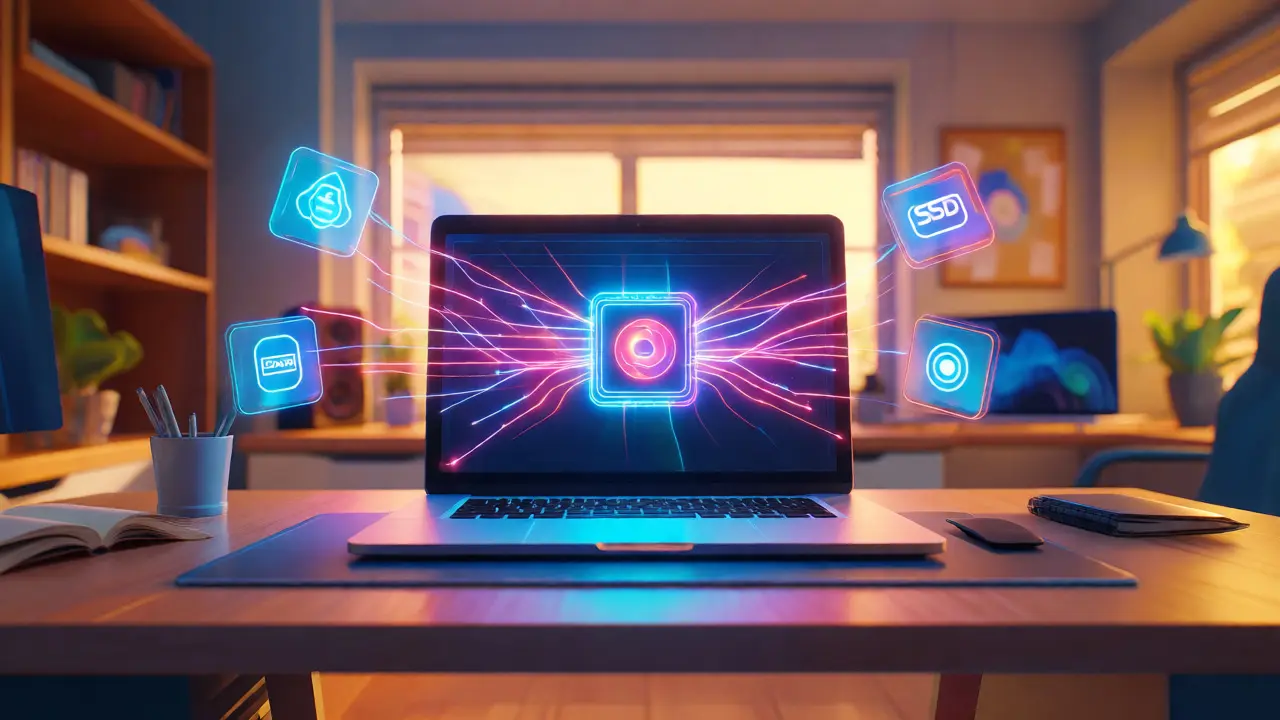
Многие новички совершают ошибку, пытаясь монтировать 4K-видео на старом офисном ноутбуке. Результат - зависания, перегрев и потерянные нервы. Для записи видеоуроков, особенно в жанре «говорящей головы» или с демонстрацией экрана, вашему компьютеру нужна вычислительная мощность. Процессор кодирует видео, оперативная память держит открытыми браузер, редактор и мессенджеры одновременно.
Оптимальный минимум на сегодня - это современный ноутбук с процессором уровня Intel Core i7 (12-го поколения и выше) или Apple M1/M2. Оперативной памяти должно быть минимум 16 ГБ, а лучше 32 ГБ, если вы работаете с графикой. И обязательно SSD-диск. Жесткие диски HDD слишком медленны для плавного монтажа и экспорта файлов. Если вы планируете работать с тяжелыми проектами в Adobe Premiere Pro или DaVinci Resolve, дискретная видеокарта станет большим плюсом, хотя для простых уроков хватит и встроенной графики нового поколения.
Камера: почему встроенная веб-камера проигрывает
Давайте честно: встроенные камеры в ноутбуках часто дают мыльное изображение, плохую цветопередачу и ужасную работу при слабом свете. Студенты видят вас размытым пятном. Для начала можно использовать внешнюю веб-камеру. Модели вроде Logitech C922 или Brio 4K стоят недорого, но дают резкую картинку, автофокус и возможность снимать в HD или даже 4K.
Если бюджет позволяет, посмотрите в сторону беззеркальных камер (Sony ZV-E10, Canon EOS R50). Они подключаются к компьютеру как веб-камера через USB или захватывающую карту. Картинка с них совсем другая: глубина резкости, красивый боке (размытый фон), естественные цвета. Это уровень «дорого-богато», который мгновенно повышает воспринимаемую ценность курса.
Звук: важнее, чем картинка
Плохое видео зритель простит. Плохой звук - никогда. Исследования показывают, что люди готовы смотреть зернистое видео, если голос четкий, но переключаются с идеальной картинки, если слышат гул холодильника или шипение. Поэтому инвестиции в аудио должны идти первыми.
Для начала забудьте про встроенный микрофон ноутбука. Он собирает шум клавиатуры и эхо комнаты. Вам нужен внешний USB-микрофон. Это самый простой способ получить студийное качество без сложных настроек.
- Blue Yeti: Легендарный выбор. Три капсулы позволяют менять диаграмму направленности. Идеален для подкастов и одиночных спикеров.
- Fifine K669B: Бюджетный вариант, который звучит удивительно чисто для своей цены. Отличный старт.
- Shure MV7: Гибридный микрофон (USB/XLR). Если вы хотите расти в профессии, берите его. Он отсекает фоновый шум программно.
А что делать, если в комнате эхо? Микрофон уловит отражения звука от стен, создавая эффект «бочки». Решение простое: акустическая обработка. Не обязательно клеить дорогие панели. Повесьте плотные шторы, положите ковер на пол, поставьте книжный шкаф. Мягкие поверхности поглощают высокие частоты и убирают гул.
Свет: секрет профессиональной картинки
Камéra видит свет, а не объекты. Даже дорогая камера будет снимать плохо в темноте. Хорошее освещение дешевле камеры и важнее ее разрешения. Главная ошибка новичков - сидеть спиной к окну (лицо в тени) или лицом к окну (пересвет).
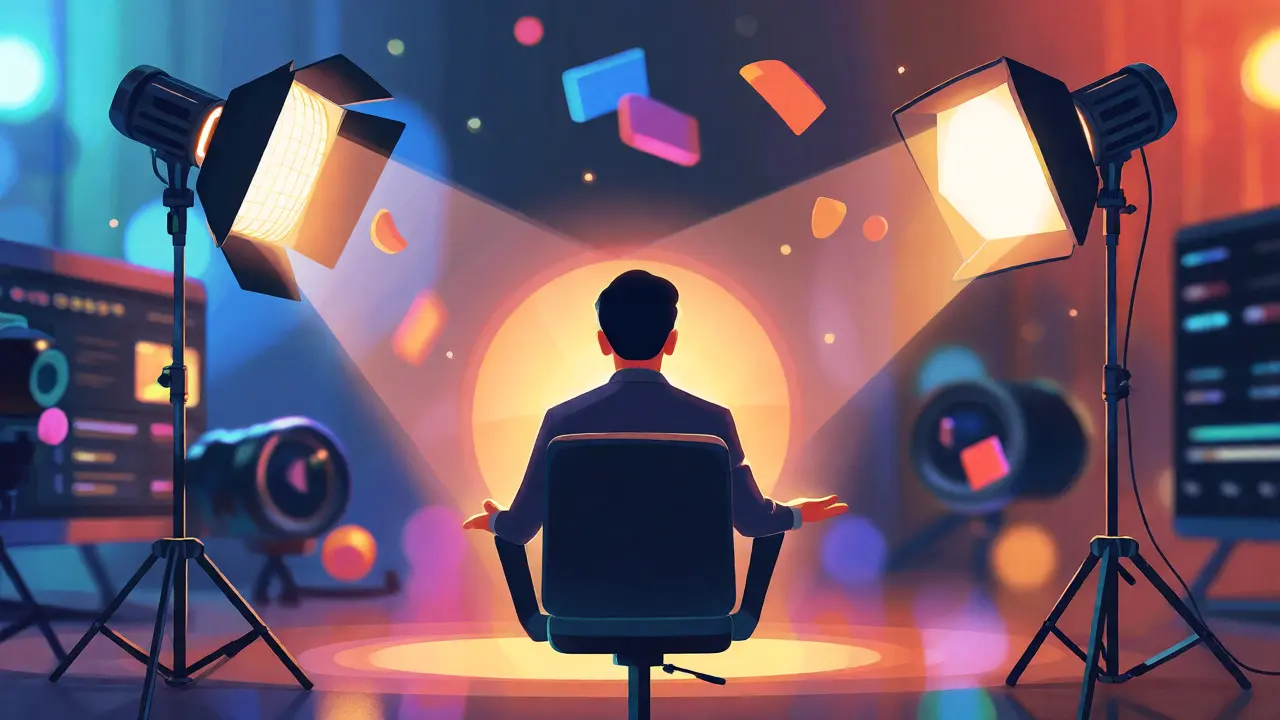
Базовый набор света состоит из трех источников:
- Ключевой свет: Основной источник, расположенный чуть сбоку от лица. Это может быть кольцевая лампа или софтбокс. Он освещает лицо ровно, убирая жесткие тени.
- Заполняющий свет: Более слабый источник с противоположной стороны. Он смягчает тени от ключевого света.
- Контровой свет (или свет на фон): Подсвечивает волосы или плечи, отделяя вас от фона. Делает картинку объемной.
Для старта достаточно одной качественной LED-панели с регулировкой яркости и цветовой температуры (например, Godox SL60W) и рассеивателя (софтбокса). Избегайте дешевых кольцевых ламп, которые оставляют белые точки в глазах - это выглядит непрофессионально.
Программное обеспечение: от записи до монтажа
Железо бесполезно без правильного софта. Здесь выбор зависит от вашего бюджета и навыков.
| Программа | Назначение | Цена | Сложность |
|---|---|---|---|
| OBS Studio | Запись экрана и камеры | Бесплатно | Средняя (требует настройки) |
| Camtasia | Запись + простой монтаж | ~$300 (единоразово) | Низкая (все в одном) |
| DaVinci Resolve | Профессиональный монтаж | Бесплатно / ~$300 | Высокая |
| Adobe Premiere Pro | Стандарт индустрии | Подписка (~$23/мес) | Средняя/Высокая |
Для записи экрана и камеры рекомендую OBS Studio. Да, интерфейс пугает новичков, но это стандарт де-факто. Вы можете настроить сцены: одно окно показывает ваше лицо, другое - рабочий стол. OBS бесплатный, легкий и стабильный. Если не хотите возиться с настройками, попробуйте Loom для быстрых скринкастов или Camtasia, если нужен готовый продукт с анимациями и курсорами «из коробки».
Для монтажа выбирайте между DaVinci Resolve и Premiere Pro. DaVinci Resolve имеет мощнейшую бесплатную версию. Ее цветовая коррекция считается лучшей в мире. Если вы умеете гуглить ошибки, вы справитесь. Premiere Pro удобнее интегрируется с другими продуктами Adobe (Photoshop, After Effects), но требует подписки.
Графические планшеты и специфика ниши
Если вы учите рисовать, дизайну или математике, вам понадобится графический планшет. Wacom Intuos - проверенный временем бренд. Huion предлагает аналогичное качество за меньшие деньги. Планшет позволяет писать поверх экрана, показывать формулы или рисовать схемы в реальном времени. Это делает урок живым и интерактивным.
Частые вопросы начинающих авторов
Нужна ли мне зеркальная камера для начала?
Нет. На первом этапе хорошая веб-камера (уровня Logitech Brio) и правильный свет дадут лучший результат, чем старая зеркалка с плохим освещением. Зеркальные камеры требуют сложной настройки фокуса и подключения, что может усложнить процесс без существенного выигрыша в качестве для начинающего.
Как убрать шум от компьютера во время записи?
Используйте направленный микрофон (кардиоиду), который слышит только то, что перед ним, и игнорирует звуки сзади. Также используйте ПО для шумоподавления, такое как NVIDIA Broadcast (для видеокарт RTX) или плагины в монтажных программах. В крайнем случае, запишите аудио отдельно на диктофон или телефон, синхронизируйте с видео и удалите дорожку с микрофона камеры.
Сколько стоит минимальный комплект для старта?
Бюджетный старт обойдется примерно в $200-300. Сюда входят: USB-микрофон ($50-80), кольцевая лампа или LED-панель ($50-100), штатив ($30) и использование имеющегося ноутбука и смартфона/веб-камеры. Это позволит создать вполне конкурентоспособный контент.
Что выбрать: Mac или Windows для монтажа?
Оба варианта хороши. Компьютеры Mac с чипами Apple Silicon (M1, M2, M3) отлично оптимизированы для работы с видео в Final Cut Pro и DaVinci Resolve, обеспечивая тихую работу и долгое время автономной работы. Windows-ПК предлагают больше гибкости в выборе железа и часто дешевле в апгрейде. Выбирайте ту экосистему, которой вам удобнее пользоваться ежедневно.
Нужен ли отдельный компьютер для трансляций?
Для записи уроков - нет. Один мощный ноутбук справится с записью экрана, камеры и звука одновременно. Отдельный компьютер нужен только для сложных многокамерных прямых эфиров с множеством эффектов и оверлеев, где нагрузка на процессор критична.
